PCO가 하는 일 중에는 홍보물을 제작하는 것도 포함되어 있다. 직접 디자인을 하는 것은 아니지만 제작을 위한 컨텐츠 기획은 피해갈 수 없다. 행사를 효과적으로 홍보하기 위해 백지에서 시작해 배경 이미지 선정, 구역 설정, 텍스트 배치, 강조할 부분 및 방법 확인 등 여러 가지를 고려하여 작업을 진행한다.
그 과정에서 QR코드를 행사 제작물 및 홍보물에 반영하기 시작한 것은 최근 몇 년 사이인 것 같다.
포스터, 프로그램북, CFP, 초청장, 뉴스레터, 현장 안내물 등 다양한 곳에 활용할 수 있는 QR코드는 무료로 만들 수 있고, 그 과정도 매우 쉬워서 은근히 사용하기 좋은 아이템이다. QR코드로 주로 연결하는 링크는 공식 웹사이트 URL, 오시는 길, zoom 접속 코드, 설문조사 바로가기 링크 등이었다.
1. 네이버에 로그인 후 'QR코드 만들기' 검색
2. '나만의 QR코드 만들기' 버튼 클릭
3. '기본정보 입력' 진행
4. '추가 정보 입력'에서 링크로 바로 이동
5. 검토 및 수정 작업
6. 수량 결정 및 인쇄


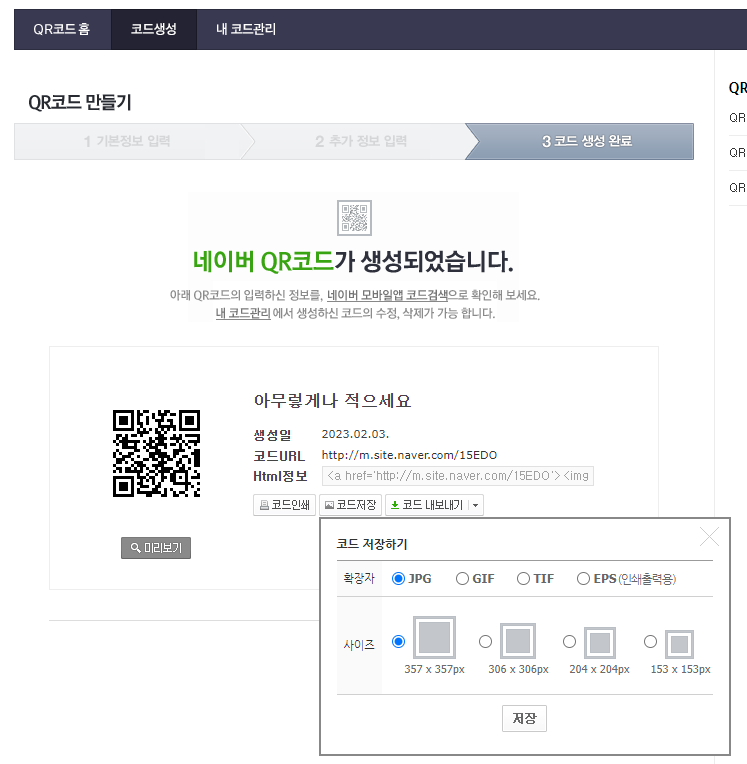


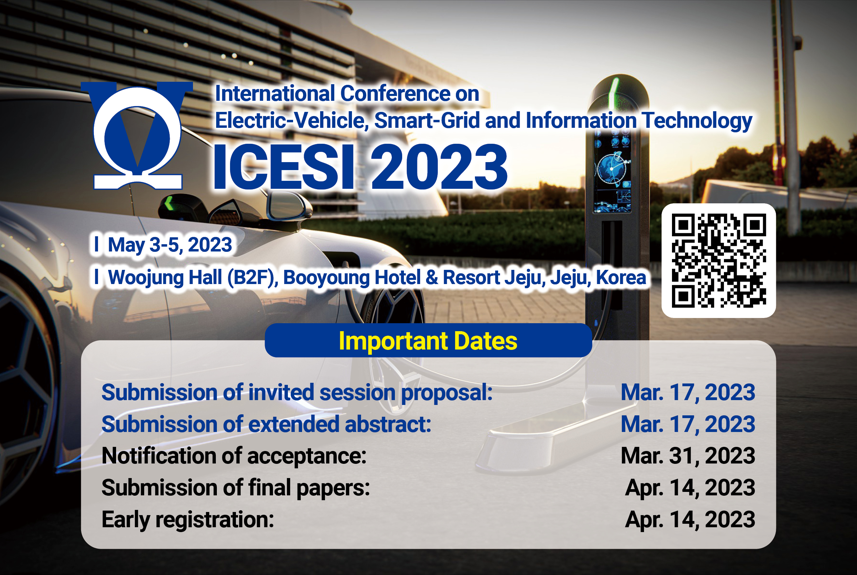
이런 식으로 QR코드를 빠르게 만들어서 제작물에 삽입하면 아래와 같이 결과물의 차이를 만들어 낼 수가 있다.
QR코드를 삽입하면 행사에 대한 접근성을 높여주기 때문에 홍보물이나 제작물을 제작할 때 추천하는 방법이다.

'MICE&PCO > 국제회의기획 실무' 카테고리의 다른 글
| [국제회의기획] 제안서 작업에 도움이 되는 사이트 (무료 아이콘, 무료 이미지, 컬러조합 참고 등) (0) | 2023.02.12 |
|---|---|
| [국제회의기획] 프로그램북/디렉토리북 작업 순서 (0) | 2023.01.31 |